Dépannage Google Cast
Streamex Chromecast ne fonctionne pas : guide
Pour diffuser Streamex vers Chromecast, vérifiez d’abord si l’application ou le lecteur actif affiche réellement l’icône Cast. Confirmez ensuite que les deux appareils utilisent le même Wi-Fi, que l’accès au réseau local est autorisé et que le récepteur accepte cette source vidéo. Ce guide distingue les problèmes de connexion des limites du lecteur, du DRM et des sites miroirs.
Réponse rapide
Pourquoi Streamex Chromecast peut échouer
L’absence d’icône Cast ne signifie pas toujours que Chromecast est en panne. Google Cast doit être intégré à l’application ou au lecteur actif. Si Streamex affiche seulement des fiches, bandes-annonces, liens externes ou un lecteur intégré sans Cast, le récepteur n’apparaîtra pas.
Si l’icône existe sans appareil détecté, utilisez le même Wi-Fi, quittez le réseau invité, suspendez VPN ou relais privé, autorisez le réseau local et redémarrez téléphone, récepteur et routeur. Si la connexion réussit sans vidéo, la source peut bloquer Cast ou utiliser un DRM ou format incompatible.
Avant de commencer
Vérifier si l’écran actif prend en charge Google Cast
Cherchez l’icône Cast dans le lecteur réel, pas dans une publicité, la barre du navigateur ou une page de téléchargement. Testez un autre titre et une source vérifiée, car la compatibilité dépend souvent du fournisseur intégré.
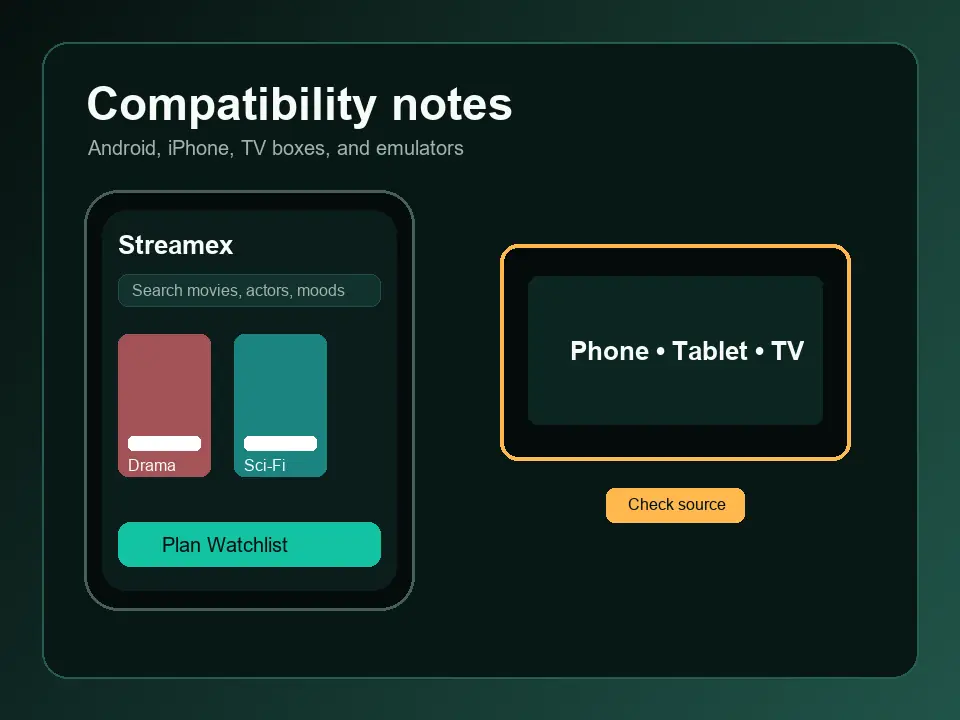
La vérification du 15 juillet 2026 n’a trouvé aucun changement vérifiable : iOS reste en version 3.0, environ 42,8 Mo ; la référence Android reste com.streamex.streamexoffecial, version 7.0, 16,47 Mo, mise à jour le 21 mars 2026. Ces données identifient des fiches sans garantir Cast.
| Ce que vous voyez | Signification probable | Action suivante |
|---|---|---|
| Aucune icône Cast | Le lecteur peut ne pas gérer Cast | Tester une source vérifiée |
| Icône sans récepteur | Réseau ou autorisation | Vérifier Wi-Fi, VPN et réseau local |
| Connexion puis erreur | DRM, codec, compte ou région | Tester un autre titre et une app officielle |
Liste de connexion
Rétablir la détection dans le bon ordre
N’installez pas d’APK d’assistance depuis une fenêtre publicitaire. Commencez par les contrôles à faible risque et arrêtez dès que le récepteur réapparaît.
- Placez l’émetteur et Chromecast sur le même Wi-Fi et le même routeur.
- Quittez le réseau invité et désactivez l’isolation des clients.
- Suspendez temporairement VPN, proxy, DNS privé ou relais privé.
- Redémarrez l’émetteur, Chromecast ou Google TV et le routeur.
- Mettez à jour Google Home, le navigateur ou l’app et le firmware via les sources officielles.
Téléphone et navigateur
Autoriser la découverte locale sans droits excessifs
Sur iPhone ou iPad, autorisez Réseau local pour le navigateur ou l’application. Sur Android, accordez Appareils à proximité, réseau local, Wi-Fi ou l’autorisation de découverte demandée. Ne donnez pas accès aux contacts, SMS, accessibilité ou administration de l’appareil.
Testez un service connu compatible Cast. S’il détecte le récepteur alors que Streamex ne le voit pas, le réseau fonctionne et la limite vient probablement du lecteur ou de la source.
- Accordez uniquement les autorisations de découverte locale.
- Gardez le même profil et le même Wi-Fi pendant le test.
- Réinitialisez seulement les autorisations du domaine concerné.
- Refusez les APK ou extensions promettant de débloquer Cast.
Diagnostic de lecture
Quand la connexion réussit mais pas la lecture
Une connexion réussie prouve seulement que la découverte fonctionne. La lecture peut encore échouer à cause du DRM, du codec, du compte, de la région ou d’une redirection publicitaire. Utilisez un service légal et vérifié pour tester le récepteur.
Avec du son mais un écran noir, essayez un autre titre ou une qualité plus basse. Après une redirection, fermez l’onglet et consultez le guide des publicités. Pour les sous-titres, utilisez le guide dédié.
| Symptôme | Couche probable | Contrôle utile |
|---|---|---|
| Écran noir avec son | Codec, DRM ou format | Tester un autre titre |
| Coupure après publicité | Redirection ou onglet | Fermer et vérifier les droits |
| Vidéo sans sous-titres | Piste ou récepteur | Vérifier CC des deux côtés |
| Seul Streamex échoue | Limite du lecteur | Utiliser la source officielle |
Solutions sûres
Choisir une solution TV compatible sans Cast natif
Sans Cast natif, l’option la plus stable reste l’application officielle du service sur Google TV, Android TV ou un appareil compatible. La duplication d’écran peut réduire la qualité, afficher les notifications et échouer avec le DRM.
Évitez extensions, APK modifiés et pages exigeant les notifications avant la vidéo. Ce site n’héberge aucun APK et ne présente aucun miroir comme source Cast officielle.
| Solution | Meilleur usage | Limite |
|---|---|---|
| App TV officielle | Lecture stable | Selon service et pays |
| Diffusion d’onglet | Vidéo web compatible | Peut échouer avec DRM |
| Duplication d’écran | Usage personnel bref | Vie privée et qualité |
| HDMI depuis ordinateur | Sortie locale fiable | Câble et ports requis |
Références officielles
Google Cast, réseau local et fiches d’application
Utilisez l’aide Google et Apple pour la détection et les autorisations. Les fiches n’authentifient aucun miroir.
FAQ
FAQ Streamex Chromecast
Streamex possède-t-il un bouton Chromecast ?
Cela dépend de la version et du lecteur actif ; le nom de l’app ne prouve rien.
Pourquoi Google Home voit-il Chromecast mais pas Streamex ?
Cela indique souvent une limite de l’application, du lecteur intégré ou des autorisations.
Pourquoi la connexion affiche-t-elle un écran noir ?
La source peut utiliser un DRM, un codec ou une restriction incompatible.
Un VPN peut-il masquer Chromecast ?
Oui. VPN, proxy, relais privé, réseau invité ou isolation peuvent bloquer la découverte.
Faut-il installer un APK Cast ?
Non. Évitez les fichiers ou extensions inconnus promettant d’activer Cast.