Google-Cast-Fehlersuche
Streamex Chromecast funktioniert nicht: Lösungen
Wenn Sie Streamex auf Chromecast übertragen möchten, prüfen Sie zuerst, ob die aktive App oder der Videoplayer ein echtes Cast-Symbol zeigt. Danach müssen Sender und Empfänger im selben WLAN sein, lokale Geräteberechtigungen benötigen Zugriff und die konkrete Videoquelle muss Cast erlauben. Diese Anleitung trennt Verbindungsfehler von Player-, DRM- und Mirror-Limits.
Kurzantwort
Warum Streamex Chromecast nicht funktioniert
Ein fehlendes Cast-Symbol bedeutet nicht automatisch einen Defekt. Google Cast muss in App oder Player eingebaut sein. Zeigt Streamex nur Informationen, Trailer, externe Links oder einen eingebetteten Player ohne Cast, erscheint kein Empfänger.
Ist das Symbol vorhanden, aber kein Gerät sichtbar, verwenden Sie dasselbe WLAN, verlassen Sie Gastnetze, pausieren Sie VPN oder Private Relay, erlauben Sie lokale Geräte und starten Sie Sender, Empfänger und Router neu. Bei Verbindungsaufbau ohne Video kann die Quelle Cast blockieren oder inkompatibles DRM nutzen.
Vor der Fehlersuche
Prüfen, ob der aktive Player Google Cast unterstützt
Suchen Sie das Cast-Symbol im echten Player, nicht in Werbung, Browserleiste oder Downloadseiten. Testen Sie einen anderen Titel und eine geprüfte Quelle, weil der eingebettete Anbieter die Unterstützung bestimmt.
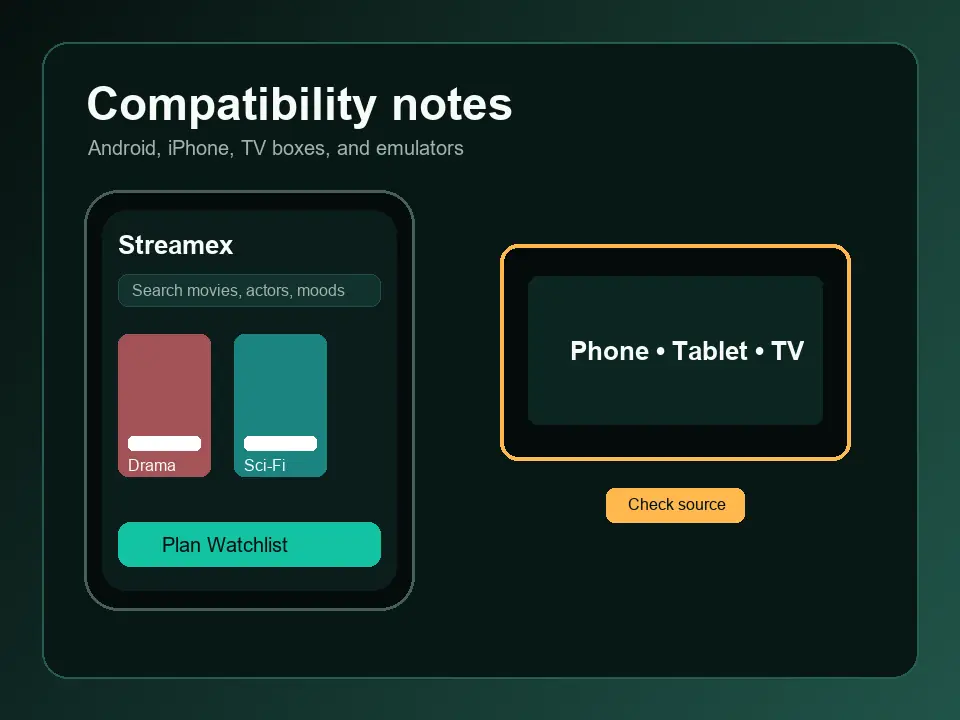
Die Prüfung vom 15. Juli 2026 ergab keine verifizierte Änderung: iOS 3.0 mit etwa 42,8 MB; Android com.streamex.streamexoffecial, Version 7.0, 16,47 MB, aktualisiert am 21. März 2026. Diese Angaben bestätigen keine Cast-Funktion.
| Anzeige | Wahrscheinliche Ursache | Nächster Schritt |
|---|---|---|
| Kein Cast-Symbol | Player unterstützt Cast nicht | Geprüfte Quelle testen |
| Symbol ohne Empfänger | Netzwerk oder Berechtigung | WLAN, VPN und lokale Suche prüfen |
| Verbindung mit Fehler | DRM, Codec, Konto oder Region | Anderen Titel und offizielle App testen |
Verbindungscheck
Geräteerkennung sicher wiederherstellen
Installieren Sie keine Cast-Helfer-APK aus Pop-ups. Beginnen Sie mit denselben WLAN-, Gastnetz-, VPN-, Neustart- und Update-Prüfungen und stoppen Sie, sobald der Empfänger sichtbar ist.
- Sender und Chromecast mit demselben WLAN und Router verbinden.
- Gastnetz verlassen und Client-Isolation deaktivieren.
- VPN, Proxy, privates DNS oder Private Relay kurz pausieren.
- Sender, Chromecast oder Google TV und Router neu starten.
- Google Home, Browser oder App sowie Firmware offiziell aktualisieren.
Telefon und Browser
Lokale Suche mit minimalen Berechtigungen
Unter iOS muss Lokales Netzwerk erlaubt sein. Unter Android können Geräte in der Nähe, WLAN oder Standort für die Suche nötig sein. Kontakte, SMS, Bedienungshilfen oder Geräteverwaltung sind dafür nicht erforderlich.
Sieht ein bekannter Cast-Dienst den Empfänger, Streamex aber nicht, liegt die Grenze wahrscheinlich im Player oder in der Quelle.
- Nur lokale Suchberechtigungen erteilen.
- Während des Tests dasselbe Browserprofil und WLAN nutzen.
- Nur Berechtigungen der betroffenen Domain löschen.
- Unbekannte Cast-Erweiterungen und APKs ablehnen.
Wiedergabediagnose
Verbindung ohne erfolgreiche Wiedergabe
Eine Verbindung beweist nur die Erkennung. DRM, Codec, Anmeldung, Region oder Werbung können die Wiedergabe trotzdem stoppen. Testen Sie einen legalen, verifizierten Cast-Dienst.
Bei schwarzem Bild mit Ton testen Sie einen anderen Titel. Bei Weiterleitungen schließen Sie den Tab und nutzen den Anzeigenleitfaden; bei Untertiteln den Untertitelleitfaden.
| Symptom | Wahrscheinliche Ebene | Nächster Check |
|---|---|---|
| Schwarzes Bild mit Ton | Codec, DRM oder Format | Anderen Titel testen |
| Abbruch nach Werbung | Weiterleitung oder Tab | Schließen und Rechte prüfen |
| Video ohne Untertitel | Spur oder Empfänger | CC auf beiden Geräten prüfen |
| Nur Streamex scheitert | Player-Grenze | Offizielle Quelle nutzen |
Sichere Alternativen
Unterstützte TV-Wege ohne natives Cast
Ohne natives Cast ist eine offizielle TV-App die stabilste Alternative. Bildschirmspiegelung kann Qualität senken, Benachrichtigungen zeigen, Akku verbrauchen und an DRM scheitern.
Meiden Sie Erweiterungen, modifizierte APKs und Seiten, die vor der Wiedergabe Benachrichtigungen verlangen. Diese Website hostet keine APK-Dateien und bestätigt keine Mirror-Domain als offizielle Cast-Quelle.
| Alternative | Geeignet für | Grenze |
|---|---|---|
| Offizielle TV-App | Stabile Wiedergabe | Je nach Dienst und Land |
| Browser-Tab übertragen | Unterstütztes Webvideo | DRM kann blockieren |
| Bildschirm spiegeln | Kurze private Nutzung | Datenschutz und Qualität |
| HDMI vom Computer | Zuverlässige lokale Ausgabe | Kabel und Anschlüsse nötig |
Offizielle Referenzen
Google Cast, lokales Netzwerk und App-Listings
Nutzen Sie Google- und Apple-Hilfe für Erkennung und Berechtigungen. Listings bestätigen keine Mirror-Domain.
FAQ
Streamex-Chromecast-FAQ
Hat Streamex eine Chromecast-Taste?
Das hängt von App-Version und aktivem Player ab; der Name allein beweist keine Unterstützung.
Warum sieht Google Home Chromecast, Streamex aber nicht?
Meist liegt die Grenze in App, Player oder Berechtigung.
Warum erscheint ein schwarzer Bildschirm?
DRM, Codec, Anmeldung oder Remote-Play können inkompatibel sein.
Kann ein VPN Chromecast verstecken?
Ja. VPN, Gastnetz oder Isolation können lokale Suche blockieren.
Soll ich eine Cast-Helfer-APK installieren?
Nein. Unbekannte Dateien und Erweiterungen vermeiden.