Anleitung für den Brave-Browser
Streamex im Brave-Browser verwenden: sichere Einstellungen und Lösungen
Brave ist nur der Browser und macht eine Streamex-Seite nicht automatisch offiziell oder vertrauenswürdig. Prüfe zuerst die Adresse, lasse den Schutz aktiv und ändere nur die Einstellung, die zum Fehler passt.
Die kurze Antwort
Kann man Streamex im Brave-Browser verwenden?
Du kannst eine Streamex-Webseite in Brave testen, wenn sie verfügbar ist und die Adresse wirklich zur gewünschten Quelle gehört. Brave steuert die Browserumgebung, bestätigt aber weder die offizielle Identität einer Website noch Rechte an einem Video oder eine funktionierende Wiedergabe.
Der sichere Ablauf lautet: Domain prüfen, mit dem normalen Brave-Schutz öffnen, den Fehler beobachten und erst danach eine einzelne Website-Einstellung testen. Deaktiviere nicht zuerst den Schutz für den gesamten Browser und installiere keine unbekannte Erweiterung, Codec-Datei oder Reparatur-APK.
Ein Browserfehler kann wie ein Dienstausfall aussehen. Wenn derselbe Fehler in mehreren Browsern, Netzen oder Geräten auftritt, wird eine Brave-Änderung die Ursache wahrscheinlich nicht lösen. Nutze dann den allgemeinen Streamex-Fehlerleitfaden.
| Beobachtung | Erste sichere Prüfung | Nicht annehmen |
|---|---|---|
| Adresse lädt nicht | Domain prüfen und anderes Netz testen | Dass Brave allein schuld ist |
| Seite leitet weiter | Tab schließen und Quelle prüfen | Dass jede neue Domain offiziell ist |
| Player bleibt leer | Website-Daten und andere Quelle prüfen | Dass ein APK sicher hilft |
Schritt 1
Prüfe die Domain, bevor du Brave änderst
Beginne mit einer Quelle, die du erklären kannst. Lies die vollständige Adresse, die Schreibweise, HTTPS und das Verhalten der Seite, bevor du einen Download, eine Benachrichtigung oder ein Pop-up akzeptierst. Eine ähnliche Domain kann überzeugend aussehen und trotzdem fremde Berechtigungen verlangen.
Streamex.blog ist ein unabhängiger Informationsleitfaden und weder Entwickler noch offizieller Support der App oder einer Streaming-Website. Diese Seite erklärt einen Browser-Ablauf; sie zertifiziert keine Domain und bietet keine direkte APK an.
Notiere URL, Gerät, Browser, Netzwerk und Fehlermeldung. So verwechselst du ein altes Lesezeichen oder einen Spiegel weniger leicht mit einem Brave-Kompatibilitätsproblem.
- Vorgesehene Adresse öffnen Eine bekannte oder dokumentierte Quelle verwenden, nicht ein Pop-up.
- Komplette Domain lesen Schreibweise, Host, HTTPS und plötzliche Domainwechsel prüfen.
- Fremde Downloads ablehnen Ein Ladeproblem erfordert nicht automatisch APK, Codec oder Erweiterung.
- Fehler beschreiben Laden, Weiterleitung, Berechtigung, Ton, Video oder Untertitel unterscheiden.
Schritt 2
Brave Shields nutzen, ohne den ganzen Browser zu schwächen
Brave Shields kann Tracker, Skripte, Cookies und bestimmte Tracking-Techniken blockieren. Eine geschützte Seite kann deshalb anders aussehen als in einem anderen Browser. Das ist ein Diagnosehinweis, aber keine Aufforderung, den gesamten Schutz auszuschalten.
Wenn du testen musst, öffne das Shields-Fenster der aktuellen Website und ändere nur eine Option. Lade neu, notiere das Ergebnis und stelle danach den sicheren Standard wieder her. Eine zeitlich begrenzte Ausnahme für eine Domain ist leichter zu verstehen und rückgängig zu machen als eine globale Änderung.
Dass eine Seite nach dem Abschalten des Schutzes lädt, beweist nicht ihre Vertrauenswürdigkeit. Abusive Werbung, Benachrichtigungen oder unerklärte externe Skripte bleiben Warnzeichen.
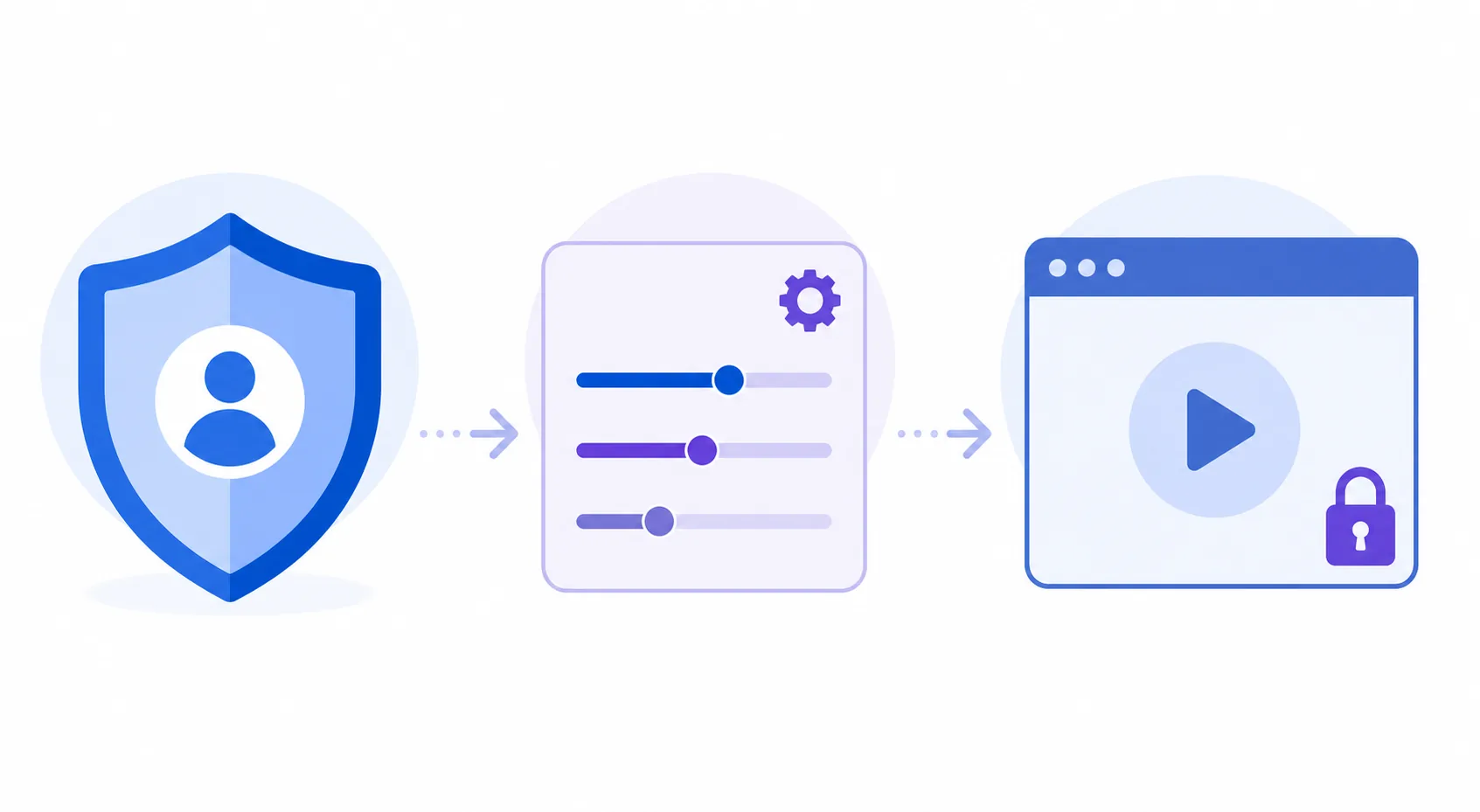
- Shields öffnen Die Kontrolle der aktuellen Domain verwenden, nicht eine globale Einstellung.
- Standardschutz testen Mit normalem Schutz neu laden und eine Vergleichsbasis schaffen.
- Eine Option ändern Nur die zum Fehler passende Einstellung testen und vergleichen.
- Danach zurücksetzen Keine breite Ausnahme behalten, nur weil die Seite geladen hat.
Schritt 3
Website-Daten, Berechtigungen und Medien prüfen
Alte Cookies, blockierter Speicher oder eine beschädigte Sitzung können eine Seite festgefahren wirken lassen. Brave bietet Website-Einstellungen, mit denen du Berechtigungen prüfen und Daten der aktuellen Domain löschen kannst. Bevor du alle Sitzungen entfernst oder Kamera, Mikrofon, Benachrichtigungen und Downloads dauerhaft erlaubst, bleibe bei einer engen Änderung.
Wenn eine Seite eine Auswahl nicht speichert, lösche nur ihre Daten, schließe die Tabs, öffne die geprüfte Adresse erneut und teste. Fordert sie vor dem Abspielen Benachrichtigungen, eine Erweiterung oder eine Datei, ist das eher ein Quellrisiko als ein normaler Wiedergabeschritt.
Die Wiedergabe kann außerdem vom eingebetteten Anbieter, Medienberechtigungen oder DRM abhängen. Brave dokumentiert den Browser, aber nicht die Streamex-Seite oder die Rechte am Video. Bleibt der Player leer, nutze nach Möglichkeit eine offizielle oder lizenzierte Quelle.
| Kontrolle | Wann nutzen | Sichere Grenze |
|---|---|---|
| Website-Daten und Cookies | Schleife oder vergessene Auswahl | Nur aktuelle Website löschen |
| Medienberechtigung | Player sichtbar, startet aber nicht | Nur erkannte Domain erlauben |
| Benachrichtigungen | Für normale Wiedergabe fast nie nötig | Blockiert lassen |
| Downloads oder Erweiterungen | Nur mit unabhängiger Prüfung | Unerwartete Reparatur ablehnen |
Schritt 4
Das konkrete Brave-Symptom prüfen
Wenn Streamex in Brave nicht lädt, vergleiche dieselbe Adresse in einem zweiten Browser und über mobile Daten. Scheitern beide Tests, liegen Domain, Quelle, Netzwerk oder Dienst nahe. Scheitert nur Brave, prüfe Shields und Website-Daten und entferne temporäre Ausnahmen danach wieder.
Eine Weiterleitung zu Google, einer Wettseite oder einer fremden Domain ist keine normale Wiedergabelösung. Schließe den Tab, erlaube keine Benachrichtigungen und keine Downloads und prüfe die vollständige Adresse. Ursache können Werbung, ein altes Lesezeichen, eine fehlerhafte Quelle oder eine kompromittierte Seite sein.
Ein schwarzer Player kann ebenfalls durch den Anbieter, die Verfügbarkeit des Titels, blockierte Medienanfragen oder DRM entstehen. Versprich nicht, dass ein experimenteller Browser-Schalter jeden Titel wiederherstellt. Ziel ist eine kontrollierte Diagnose mit geringem Risiko.
- Den globalen Brave-Schutz nicht wegen einer Seite abschalten.
- Keine unbekannte Erweiterung, keinen Codec, VPN-Profile oder APK als Lade-Reparatur installieren.
- Auf einer unerwartet weiterleitenden Seite kein Passwort wiederverwenden.
- Bei Fehlern in mehreren Browsern und Netzen lokale Änderungen beenden.
| Symptom | Diagnose-Reihenfolge | Sichere Alternative |
|---|---|---|
| Lädt nicht | Domain, Browser, Netzwerk, Website-Daten | Status-Leitfaden öffnen |
| Unerwartete Weiterleitung | Schließen, Host und Benachrichtigungen prüfen | Quelle verlassen, nichts installieren |
| Schwarzer Player | Quelle, Medien, DRM und Anbieter | Offiziellen Anbieter nutzen |
| Untertitel fehlen | Player, Titel, Quelle und Gerät | Untertitel-Leitfaden öffnen |
Desktop und Android
Brave auf Desktop und Android ist nicht identisch
Auf dem Desktop kannst du vollständige URLs, Website-Einstellungen, mehrere Tabs und Fehlermeldungen leichter prüfen. Das ist meist die bessere Umgebung für einen reproduzierbaren Test. Ein privates Fenster ist ein Vergleich, aber kein Weg, Warnungen oder riskante Downloads zu verstecken.
Brave auf Android hat andere Menüs, Berechtigungen, Bildschirmgrenzen und Medienabläufe. Eine Seite kann auf dem Desktop laufen und auf dem Telefon wegen Player, Speicher oder Netzwerk scheitern. Ein unpraktisches mobiles Layout beweist nicht, dass ein APK nötig ist.
Für TV, Casting, Untertitel oder PC-Installation nutze den passenden Geräte-Leitfaden. Diese Seite bleibt auf Brave, Domain und minimale Berechtigungen fokussiert.
| Umgebung | Nützlicher Test | Grenze |
|---|---|---|
| Brave Desktop | URL, Shields, Daten und Fehler prüfen | Die Videoquelle bleibt begrenzt |
| Brave Android | Berechtigungen, Daten, Netz und Ausrichtung prüfen | Mobile Menüs bieten weniger Optionen |
| TV oder Casting | TV- oder Chromecast-Leitfaden verwenden | Browser-Erfolg garantiert keinen Receiver |
Quellen-Aktualität
Ein Brave-Leitfaden benötigt kein Streamex-APK
Diese Seite behandelt den Browser. Sie benötigt weder ein Streamex-APK noch eine Erweiterung, einen Codec oder einen Spezialplayer. Wenn eine Seite eine solche Datei vor dem erwarteten Inhalt verlangt, trenne das Download-Versprechen vom Browserproblem und prüfe die Quelle separat.
Am 17.08.2026 konnte diese Seite keine neuere Erstveröffentlichung für das historische Android-Paket `com.streamex.streamexoffecial` verifizieren. Öffentliche Metadaten nennen weiterhin Version 7.0 und etwa 16,47 MB mit einem Update vom März 2026. Das ist historische Identifikation und kein Beleg für einen aktuellen offiziellen Download. Ein anderer Paketname ist nicht automatisch ein Update.
Nutze den APK-Leitfaden nur bei echter Paket-Absicht. Bei einem Brave-Problem aktualisiere den Browser über seinen offiziellen Kanal, halte Ausnahmen eng und stoppe, wenn eine Quelle fremde Software verlangt.
- Diese Seite bietet kein APK und keine direkte Datei an.
- Die historische Version ist keine Behauptung der neuesten Version.
- Ein neuer Paketname ist nicht automatisch die Aktualisierung des alten Pakets.
- Bei echtem Download-Bedarf offizielle Browser- und Store-Seiten bevorzugen.
Referenzen
Offizielle Browser-Dokumentation und Quellenprüfung
Die Links erklären Browser-Kontrollen oder helfen bei der App-Identifikation. Sie zertifizieren keine Streamex-Website und garantieren keine Wiedergabe.
Häufige Fragen
Häufige Fragen: Streamex im Brave-Browser
Macht Brave Streamex legal oder offiziell?
Nein. Brave bietet Datenschutz- und Berechtigungskontrollen, prüft aber weder Eigentum, Inhaltsrechte, Mirror-Domains, App-Pakete noch die Rechtmäßigkeit einer Videoquelle.
Soll ich Brave Shields für Streamex abschalten?
Schalte Shields nicht global ab. Teste bei Bedarf eine enge Website-Einstellung, lade neu, vergleiche und stelle den sicheren Standard wieder her. Das Laden beweist keine Vertrauenswürdigkeit.
Warum öffnet Streamex Google oder eine andere Seite?
Eine fehlerhafte Quelle, Werbekette, ein altes Lesezeichen, eine kompromittierte Seite oder ein Domainwechsel können die Ursache sein. Tab schließen und keine Benachrichtigungen oder Downloads erlauben.
Kann ich Brave auf Android verwenden?
Ja, aber Menüs, Berechtigungen, Bildschirm und Medienverhalten unterscheiden sich. Ein schlechtes mobiles Layout beweist nicht, dass ein APK nötig ist.
Brauche ich für Brave ein Streamex-APK?
Nein. Dieser Leitfaden betrifft den Browser. Installiere kein unbekanntes APK, keine Erweiterung, keinen Codec und kein VPN-Profil als angebliche Lade-Reparatur.
Was tun, wenn der Player schwarz bleibt?
Quelle in anderem Browser und Netzwerk vergleichen und nur Website-Daten sowie Medienberechtigungen prüfen. Anbieter, Titelverfügbarkeit und DRM können ebenfalls die Ursache sein.
Wo finde ich die neueste Streamex-Version?
Dieser Brave-Leitfaden behauptet keine neueste Version und bietet keine direkte Datei. Historische März-2026-Metadaten nannten Version 7.0; das beweist keinen aktuellen offiziellen Download.