Plattformübergreifende Installationsanleitung
Streamex installieren: sicherer Download nach Gerät
Sie möchten Streamex installieren oder herunterladen? Wählen Sie den passenden Geräteweg, prüfen Sie Quelle und App-Identität und stoppen Sie bei einem Mirror mit unnötigen Berechtigungen.
Kurzantwort
Was gehört zu einer sicheren Streamex-Installation?
Eine sichere Streamex-Installation beginnt mit der richtigen Download-Quelle. Auf dem iPhone prüfen Sie den öffentlichen App-Store-Eintrag, auf Android das genaue Paket und den Store-Status; bei TV und PC muss der Weg zur Plattform passen.
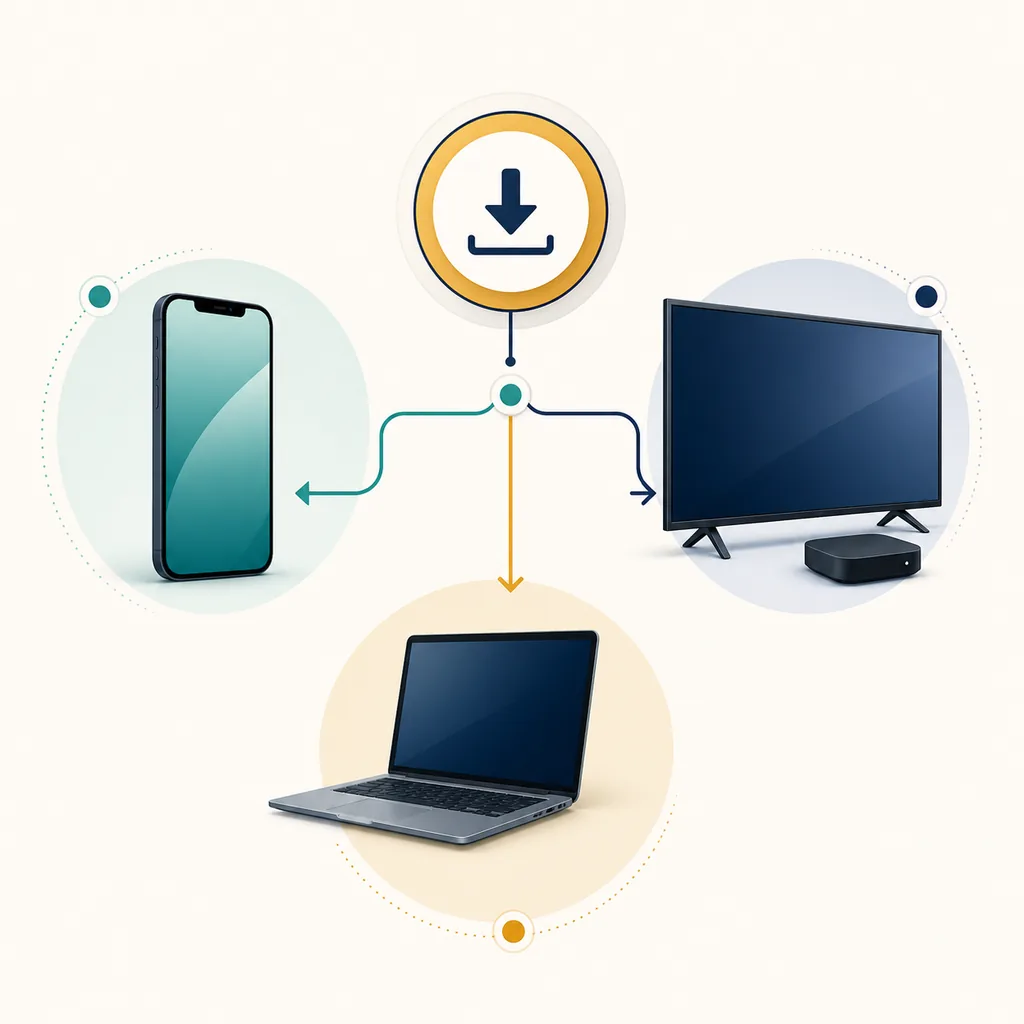
Auf Android TV, Fire TV, Roku und PC kann „installieren“ ganz unterschiedliche Vorgänge bedeuten. Ein Smartphone-APK ist nicht automatisch eine TV-App, und Roku kann keine Android-APK-Dateien installieren. Diese Seite zeigt den kurzen Entscheidungsweg und verweist danach auf das passende Geräte-Thema.
Bei der Prüfung am 13.08.2026 zeigte der öffentliche iPhone-Eintrag Version 3.0 und etwa 42,8 MB. Als früherer Android-Bezug wird das Paket com.streamex.streamexoffecial genannt; eine nutzbare Google-Play-Seite konnte bei der direkten aktuellen Prüfung jedoch nicht bestätigt werden. Drittanbieter-Metadaten helfen nur bei der Identifikation und beweisen weder eine aktuelle offizielle APK noch einen sicheren Download.
Vor dem Download
Streamex-Downloadquelle vor der Installation prüfen
Store-Eintrag, Website, APK-Index und Dateimirror sind nicht austauschbar. Eine Seite kann Streamex im Titel tragen, während Paket, Anbieter, Berechtigungen oder die endgültige Weiterleitung zu einem anderen Produkt gehören. Die Quellenprüfung ist Teil der Installation und nicht nur ein Schritt nach dem Herunterladen.
Die aktuelle Lage sollte bewusst vorsichtig behandelt werden. Für iPhone ist der App Store der klarste Erstanbieter-Weg. Für Android können Sie Paketname und Store-Status vergleichen, aber diese Website hostet keine APK und zertifiziert keinen Mirror. Wenn Version, Größe, Paketidentität oder Berechtigungen verborgen sind, brechen Sie ab.
Verwenden Sie „latest“ nicht als Beweis. Eine Drittanbieter-Seite kann eine historische Version zeigen, wenn der offizielle Eintrag fehlt oder regional eingeschränkt ist. Notieren Sie das Prüfdatum und behalten Sie die offizielle Seite als Fallback.
| Plattform | Erster Check | Zu bestätigen | Abbrechen, wenn |
|---|---|---|---|
| iPhone / iPad | App-Store-Eintrag | Anbieter, Version, Größe, Datenschutz, iOS | Eintrag oder Anbieter nicht passen |
| Android-Telefon / Tablet | Exaktes Google-Play-Paket | Paket, Entwickler, Version, Größe, Berechtigungen | Nur ein unbekannter Mirror angeboten wird |
| Android TV oder Fire TV | Gerätespezifischer Leitfaden | Architektur, Fernbedienung, Quelle, Kompatibilität | Ein Smartphone-APK als universell gilt |
| Roku | Roku Channel Store und Casting | Native App und Grenzen der Spiegelung | Sideloading eines Android-APK versprochen wird |
| Windows / Mac | Browser oder bestätigte Desktop-Quelle | Herausgeber, Installer-Herkunft, Emulatorbedarf | Der Download-Button vor dem Herausgebernachweis erscheint |
Den richtigen Weg wählen
Wählen Sie das Gerät vor der Installationsdatei
Die Tabelle ist eine Routing-Entscheidung und keine Zusage, dass es auf jeder Plattform eine native Streamex-App gibt. Die Startseite behandelt allgemeine Quellen, der Android-APK-Leitfaden Paket und Berechtigungen, und der iOS-Leitfaden die App-Store-Identität. TV, Firestick, Roku und PC haben jeweils eigene Kompatibilitätsgrenzen.
So vermeiden Sie einen häufigen Fehler: „Streamex download“ als eine universelle Datei zu verstehen. Suchergebnisse können eine Film-App, eine ähnlich benannte Website, einen Streaming-Mirror und ein fremdes Paket vermischen. Prüfen Sie zuerst das Produkt und folgen Sie dann dem Plattformweg.
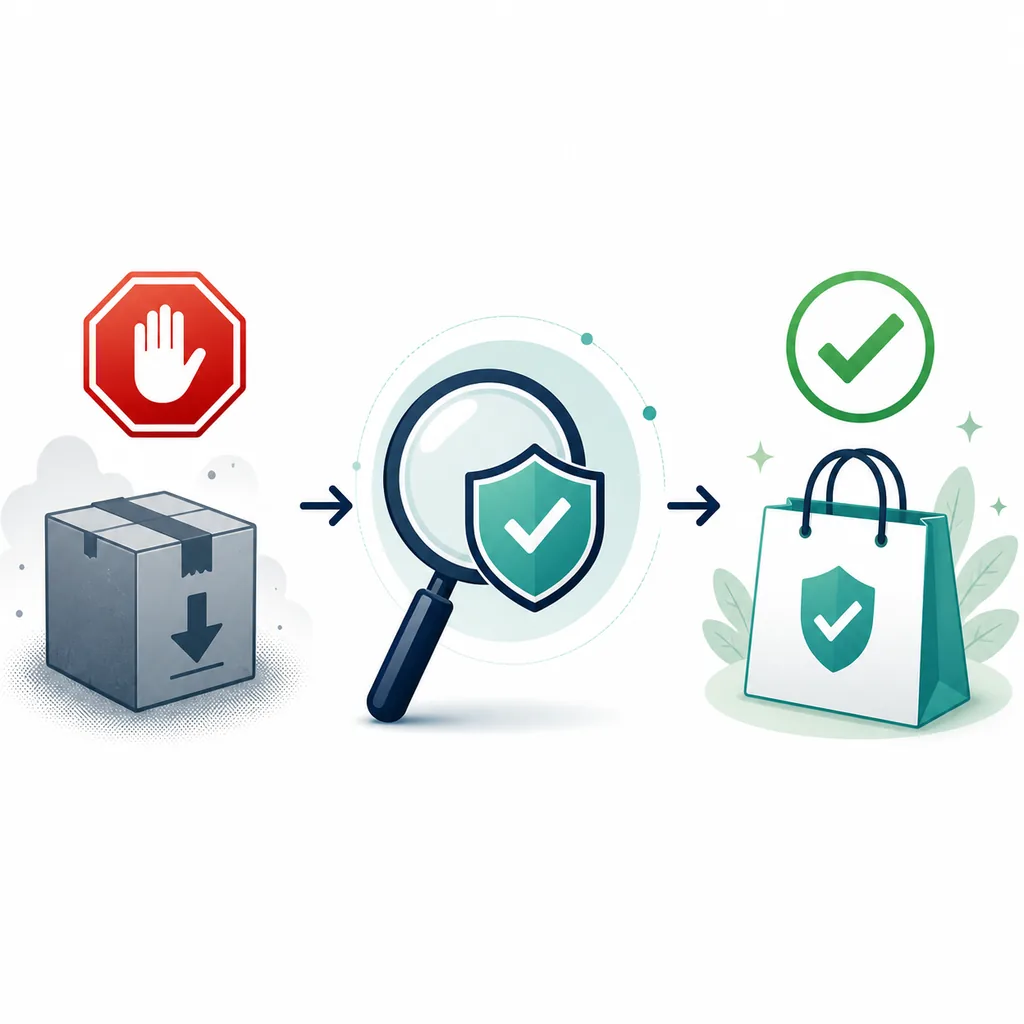
- 1. Gerät benennen Legen Sie fest, ob es iPhone, Android, Android TV, Fire TV, Roku, Windows oder Mac ist.
- 2. Produkt abgleichen Vergleichen Sie App-Name, Entwickler oder Anbieter, Paket, Screenshots und Zweck.
- 3. Erstanbieter-Seite bevorzugen Nutzen Sie den offiziellen Store oder Herausgeber; Drittanbieter-Metadaten dienen nur der Recherche.
- 4. Berechtigungsgrenze prüfen Eine Film-Discovery-App sollte keine unabhängigen Administrator-, Bedienungshilfe- oder Profilrechte verlangen.
- 5. Bei geändertem Weg stoppen Schließen Sie die Seite bei anderer Domain, Hilfsinstaller, Zahlungsseite oder fremdem Paket.
Android
Android-Schritte: Paket vor der APK prüfen
Beginnen Sie mit dem exakten Google-Play-Eintrag, wenn er in Ihrem Land und auf Ihrem Gerät verfügbar ist. Das früher mit der Streamex-Android-App verbundene Paket lautet com.streamex.streamexoffecial. Diese Kennung ist ein Vergleichspunkt, aber eine Datei mit demselben Text ist nicht automatisch echt.
Wenn Sie eine APK außerhalb von Google Play prüfen, bleiben Sie bei der Verifikation. Vergleichen Sie Paket, Entwickler, Version, Größe, Android-Anforderung, Berechtigungen, Datum, Hash sofern vorhanden und Scan-Ergebnisse. Installieren Sie keine Datei nur wegen „latest“, „premium“ oder „no ads“. Lassen Sie Play Protect aktiv und schalten Sie die Erlaubnis für unbekannte Quellen danach wieder zurück.
Der Streamex-APK-Leitfaden in derselben Sprache enthält die ausführliche Checkliste. Er erklärt, warum ein Android-Eintrag fehlen kann, ohne einen ungeprüften Mirror als empfohlenen Download darzustellen.
- Öffnen Sie den offiziellen Store und suchen Sie den exakten App-Namen und die Paketkennung.
- Vergleichen Sie Entwickler, Version, Größe, Android-Anforderung, Screenshots und Berechtigungen.
- Wenn die offizielle Quelle fehlt, ersetzen Sie sie nicht durch eine beliebige APK; prüfen Sie, ob das Paket noch nachvollziehbar ist.
- Wenn Sie bewusst sideloaden, scannen Sie die Datei und nutzen Sie eine einmalige Quellenberechtigung.
- Öffnen Sie die App danach einmal und entfernen Sie sie bei Weiterleitungen oder unpassenden Anforderungen.
- Streamex.blog hostet keine APK-Dateien.
- Drittanbieter-Metadaten sind keine offizielle aktuelle Version.
- Mischen Sie keine Updates aus verschiedenen Paketquellen.
- Wenn der Eintrag verschwindet, nutzen Sie die offizielle Suche statt einen unbekannten Mirror zu erzwingen.
iPhone und iPad
iPhone-Schritte: App-Store-Identität prüfen
Starten Sie auf iPhone oder iPad mit dem öffentlichen App-Store-Eintrag Streamex: Watch Movies & TV. Bei der Prüfung am 13.08.2026 wurden Version 3.0, etwa 42,8 MB und iOS 13.0 oder neuer angezeigt. Verfügbarkeit kann von Land, Account, Gerät und Anbieter abhängen.
Vergleichen Sie vor dem Tippen auf „Laden“ Anbieter, Titel, Symbol, Screenshots, Versionsverlauf, Bewertungen, Datenschutz und Kompatibilität. Fordert eine Seite eine IPA, ein Konfigurationsprofil, ein Zertifikat oder eine „Verifizierungs“-App, verlassen Sie sie und gehen zum Store zurück.
Der iOS-Leitfaden behandelt regionale Unterschiede, ähnliche Namen, Datenschutzlabels und die Risiken von IPA-Mirrors.
- Öffnen Sie die App-Store-Quelle und prüfen Sie Titel, Anbieter, Symbol und Zweck.
- Lesen Sie Kompatibilität und Datenschutz vor dem Download.
- Vergleichen Sie Versionsverlauf und Größe.
- Installieren Sie nur über den App Store; folgen Sie keinen IPA- oder Profilaufforderungen.
- Wenn die App regional fehlt, verwenden Sie den Eintrag als Referenz und umgehen Sie die Region nicht mit einem unbekannten Profil.
Grenzen von TV und Desktop
TV, Fire TV, Roku und PC sind getrennte Installationsfragen
Android TV und Fire TV teilen einige Android-Konzepte, aber ein Smartphone-APK ist nicht automatisch für einen Fernseher geeignet, kompatibel oder sicher. Prüfen Sie Fernbedienung, Architektur, Bildschirmaufbau, Konto und Wiedergabe. Nutzen Sie den TV- oder Firestick-Leitfaden.
Roku OS kann keine Android-APK-Dateien installieren. Eine Seite mit einem „Roku APK mit einem Klick“, einer als native App dargestellten Spiegelung oder einem Hilfspaket ist ein Warnsignal. Prüfen Sie im Roku-Leitfaden Channel Store, Casting, AirPlay, Spiegelung und DRM-Grenzen.
Unter Windows oder Mac ist eine Website mit dem Namen Streamex nicht automatisch ein offizieller Desktop-Installer. Entscheiden Sie zuerst, ob Browser, bestätigte Store-App oder ein klar identifizierter Emulator benötigt wird.
- Nutzen Sie ein Geräte-Thema, wenn sich Bildschirm, Fernbedienung oder Architektur ändern.
- Vermeiden Sie Downloads nach Countdown, Benachrichtigungsfreigabe oder fremder Erweiterung.
- Deaktivieren Sie keine zentralen Geräteschutzfunktionen für einen unsicheren Installer.
| Gerät | Zuerst tun | Nicht annehmen |
|---|---|---|
| Android TV oder Fire TV | TV-Kompatibilität und Fernbedienung prüfen | Dass ein Smartphone-APK TV-Unterstützung garantiert |
| Roku | Channel Store und unterstütztes Casting prüfen | Dass Roku Android-APKs laden kann |
| Windows / Mac | Herausgeber prüfen oder Browser verwenden | Dass EXE oder DMG eines Mirrors offiziell ist |
Nach der Installation
Was ist nach der Streamex-Installation zu prüfen?
Öffnen Sie die App einmal und prüfen Sie, ob Name, Zweck und Navigation zur Quelle passen. Kontrollieren Sie die Berechtigungen vor der Inhaltssuche. Weiterleitungen zu Glücksspiel, Administrator- oder Bedienungshilfe-Rechte, wiederholte Pop-ups oder ein weiterer Installer sind Gründe zum Schließen und Entfernen.
Wenn die App startet, aber Inhalte nicht laden, trennen Sie Quellen-, Netzwerk-, Browser- und Anbieterprobleme, bevor Sie einen „Fix“ installieren. Der Leitfaden „Streamex funktioniert nicht“ behandelt Ausfälle, Buffering, Browser, WLAN, Android und iPhone.
Bleibt die Produkt- oder Domain-Identität unklar, lesen Sie den Streamex-Website-Leitfaden und den Alternativen-Leitfaden. Ein sauberer Abbruch ist besser als eine unsichere Installation.
- Entfernen Sie Berechtigungen ohne Bezug zum Zweck der App.
- Lassen Sie Play Protect, Store-, Browser-Schutz und normale Updates aktiv.
- Mischen Sie keine Updates aus unterschiedlichen Paketquellen.
- Notieren Sie Quelle und Prüfdatum, wenn Sie eine irreführende Seite melden müssen.
Quellen
Offizielle Quellen für die Installationsentscheidung
Diese Links helfen bei Quellen- und Plattformprüfungen. Sie machen einen fehlenden Android-Eintrag oder Drittanbieter-Metadaten nicht zu einem verifizierten APK-Download.
Häufige Fragen
Fragen zur Streamex-Installation
Ist die Streamex-Installation auf jedem Gerät gleich?
Nein. iPhone nutzt den App Store, Android hängt von exaktem Paket und Quelle ab, TV benötigt Fernbedienungs- und Architekturprüfungen, Roku hat sein eigenes Kanal- und Casting-Modell, und PC kann eine Browser- oder Emulatorfrage sein.
Kann ich eine Streamex-APK von dieser Website laden?
Nein. Streamex.blog hostet keine APK und zertifiziert keine Drittanbieter-Mirrors. Der Android-Leitfaden zeigt, wie Paket, Entwickler, Version, Größe, Berechtigungen und Scans verglichen werden.
Welche iPhone-Version zeigt die aktuelle Quelle?
Der am 13.08.2026 geprüfte App-Store-Eintrag zeigte Version 3.0, etwa 42,8 MB und iOS 13.0 oder neuer. Verfügbarkeit und Updates können sich nach Region und Anbieter ändern.
Kann ich ein Smartphone-APK auf Android TV oder Roku installieren?
Ein Smartphone-APK ist nicht automatisch TV-kompatibel, und Roku OS kann keine Android-APKs installieren. Prüfen Sie die TV-, Firestick- oder Roku-Leitfäden.
Gibt es einen offiziellen Streamex-Installer für Windows?
Bei der aktuellen Prüfung konnte kein stabiler offizieller Windows-Installer bestätigt werden. Behandeln Sie EXE oder DMG eines Mirrors als ungeprüft, bis Herausgeber und Herkunft belegt sind.
Warum wird der Android-Eintrag nicht angezeigt?
Region, Gerät, Konto, Anbieter oder eine entfernte App-Store-Seite können die Ursache sein. Die direkte aktuelle Prüfung zeigte keinen nutzbaren Eintrag; nennen Sie Drittanbieter-Metadaten daher nicht die offizielle neueste Version.
Was tun, wenn die installierte App weiterleitet oder zusätzliche Rechte verlangt?
Schließen Sie sie, prüfen Sie die Berechtigungen und entfernen Sie sie bei Bedarf. Nutzen Sie die Leitfäden zu Werbung, Website oder Problemen und installieren Sie keinen Hilfs-APK, keine Erweiterung, kein Profil und kein Administrationswerkzeug.