Diagnóstico del acceso de red
¿Streamex bloqueado? Comprueba ISP, DNS y red de forma segura
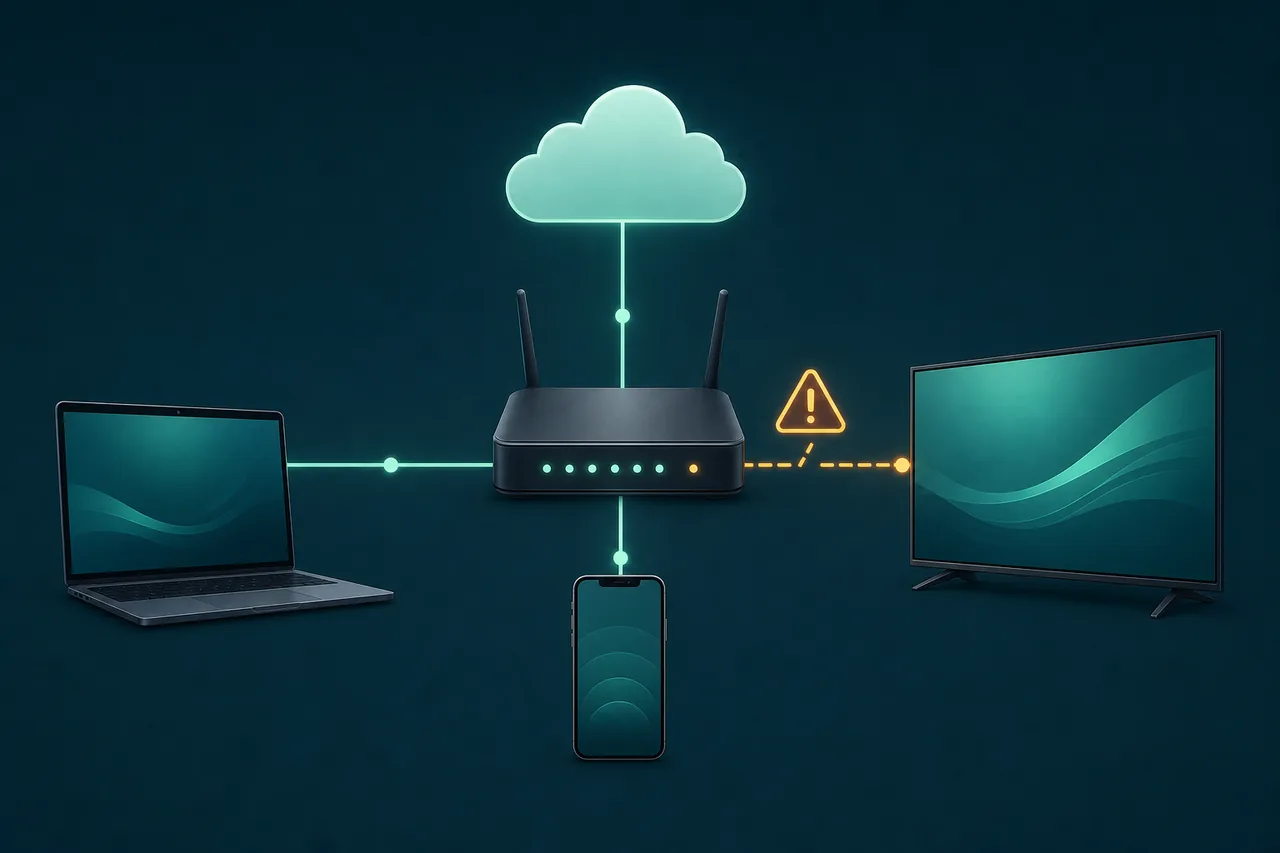
Si Streamex funciona con datos móviles pero no con el Wi-Fi de casa, del colegio o del trabajo, el problema puede estar en la ruta de red y no en una caída general. Cambia una sola variable y anota el resultado antes de modificar DNS o confiar en un espejo.
Respuesta rápida
¿Streamex está bloqueado o simplemente no está disponible? Compara la red primero
Una página que falla en una conexión Wi-Fi pero carga con datos móviles suele tener una ruta filtrada, una resolución DNS distinta o un problema de enrutamiento. Ese patrón no demuestra que el proveedor, el colegio o el trabajo haya bloqueado Streamex de manera intencionada, ni demuestra que un espejo que funciona sea oficial. Solo indica que conviene revisar el camino de red con cuidado.
Abre la dirección exacta en una ventana privada y pruébala en el mismo dispositivo con datos móviles y con Wi-Fi. Después prueba un segundo dispositivo y guarda el primer resultado. Si fallan todos los dispositivos y redes, puede tratarse del dominio de Streamex o del servicio; usa la guía general de Streamex no funciona. Si falla una sola red, centra el análisis en DNS, filtros, router, portales cautivos o rutas regionales.
| Lo que observas | Alcance probable | Siguiente paso seguro |
|---|---|---|
| Funciona con datos, falla con Wi-Fi | Router, DNS, proveedor o política | Guarda el error y compara la configuración DNS |
| Falla en todos los equipos y redes | Dominio, servicio o fuente caídos | Espera, verifica la dirección y evita espejos |
| Solo falla un navegador | Caché, extensión, certificado o permiso | Prueba modo privado y revisa extensiones |
| La red escolar muestra una política | Filtro administrado | Consulta al administrador; no instales un bypass |
| Carga otro dominio parecido | Posible clon o espejo | Comprueba dominio y fuente antes de interactuar |
Separa las capas
Cómo distinguir un bloqueo de Streamex de una caída general
Una caída general de Streamex suele afectar a más de una conexión. Un bloqueo de red tiene un límite: la página abre desde un punto de acceso del móvil o desde otro proveedor, pero no desde el Wi-Fi afectado. Un problema del dispositivo tiene otro límite: el mismo Wi-Fi funciona en otro teléfono u ordenador. Estos patrones son más informativos que una sola web de estado porque muestran qué variable cambia el resultado.
Los mensajes del navegador también orientan. Un error de resolución de nombre sugiere DNS o filtrado; una advertencia de certificado apunta al dominio o a una interceptación; un tiempo de espera puede ser ruta, firewall, servidor saturado o caída; un aviso de política indica acceso administrado. El texto es una pista, no un veredicto. Guarda el mensaje y la URL exacta y compara un sitio conocido y seguro en la misma conexión.
| Error o patrón | Qué puede indicar | Qué no demuestra |
|---|---|---|
| NXDOMAIN o servidor no encontrado | Fallo DNS, error tipográfico o filtro | Que el servicio desapareció para siempre |
| La conexión agota el tiempo | Firewall, ruta, host saturado o caída | Que un proxy sea seguro |
| Aviso de certificado o privacidad | Dominio incorrecto, certificado vencido o interceptación | Que sea seguro continuar |
| Funciona solo con hotspot | Límite de Wi-Fi, ISP o política | Que la ruta móvil sea oficial |
| Página de bloqueo o política | Filtro escolar, laboral, familiar o del ISP | Que puedas cambiar ajustes libremente |
Prueba de cinco minutos
Haz un diagnóstico de Streamex bloqueado en un orden controlado
Cambia una sola variable y apunta cada resultado. Así no confundirás un fallo de caché con un bloqueo del proveedor ni harás varios cambios arriesgados que después no puedas deshacer. Usa un navegador normal y fiable y escribe la URL exacta que querías visitar.
El objetivo con Streamex no es conseguir que cargue una copia desconocida. Es saber si el fallo sigue al dominio, a la red, al dispositivo o al navegador. Detente si la página pide notificaciones, pagos, control remoto, accesibilidad o un instalador antes de mostrar contenido útil.

- Confirma la dirección Compara la ortografía con una nota fiable o con la guía del sitio. No sigas un dominio nuevo desde un pop-up o comentario social.
- Prueba una ventana privada Si funciona, borra solo los datos del sitio y revisa extensiones. No borres todos tus accesos guardados de entrada.
- Cambia Wi-Fi y datos Conserva el mismo equipo y navegador. Un resultado distinto apunta a ruta, DNS o política.
- Prueba otro dispositivo Usa la misma red. Si solo falla un equipo, revisa su caché, seguridad, fecha y DNS local.
- Lee el error exacto Anota si agotó el tiempo, rechazó la conexión, redirigió o mostró una política.
- Repite más tarde Si todas las combinaciones fallan, espera. Una caída temporal rara vez necesita un APK, extensión o proxy nuevo.
DNS y enrutamiento
Usa las pistas DNS sin suponer que cambiar DNS arreglará Streamex
DNS convierte el dominio de Streamex en una dirección. Si el resolutor no responde, entrega una respuesta alterada o no está disponible, el navegador puede mostrar un error de nombre antes de contactar con el servidor de la página. Puede parecer un bloqueo, pero también puede ser un error de escritura, un problema temporal del resolutor, un portal cautivo o un dominio sin registro publicado.
Android ofrece la opción DNS privado dentro de Red e Internet. Google explica que protege las preguntas y respuestas DNS, no que sea una herramienta completa de privacidad o acceso. Anota el ajuste original, usa un proveedor conocido solo si la política de tu red lo permite y vuelve atrás si la prueba no cambia el resultado. No copies un nombre de host desde una página de proxy.
Cambiar DNS no repara un reproductor roto, una fuente que no existe, un aviso de certificado, una restricción de cuenta ni una regla de red administrada. Además puede dificultar el análisis si cambias router, teléfono, navegador y VPN a la vez. Mantén la prueba limitada y compara un dominio seguro después de cada cambio.
- Prueba el dominio exacto y otro sitio seguro sin relación.
- Reinicia el navegador o el equipo una sola vez tras el cambio.
- Restaura el ajuste original cuando no explique la diferencia.
- Nunca instales certificados, perfiles VPN o APK de una página no verificada.
Redes administradas
Qué hacer si Streamex está bloqueado en el colegio o el trabajo
Las redes de colegios, empresas, bibliotecas, hoteles y familias pueden filtrar categorías, dominios, puertos o destinos desconocidos. Una página de política, un portal de inicio de sesión o un bloqueo constante en todos los equipos es una señal más fuerte de filtrado administrado que una pestaña en blanco. El administrador controla esa red: respeta sus reglas o pide una explicación.
No instales una VPN, extensión proxy, certificado personalizado ni ‘desbloqueador’ en un equipo administrado para evadir la regla. Puede infringir la política, exponer credenciales o enviar todo el tráfico a un operador desconocido. Si tienes una necesidad legítima, solicita una excepción aprobada o usa una conexión personal que tengas autorización para utilizar.
| Señal de red administrada | Respuesta prudente | Evita |
|---|---|---|
| Página de categoría o política | Sigue la norma o pregunta al administrador | Instalar VPN o proxy |
| Portal cautivo antes de navegar | Completa el inicio legítimo | Poner credenciales en un espejo |
| Solo falla un equipo administrado | Usa soporte y un equipo de prueba limpio | Cambiar certificados o permisos de admin |
| Redirecciones repetidas a instaladores | Cierra y reporta el dominio | Permitir notificaciones o descargas |
Siguientes pasos seguros
Elige un paso proporcional a la evidencia
Si Streamex solo falla en un navegador, elimina el permiso del sitio, prueba sin extensiones y borra sus datos. Si solo falla el Wi-Fi de casa, reinicia el router una vez, busca un portal cautivo y compara datos móviles. Si aparece un aviso de dominio o certificado, deja esa dirección y revisa la guía de seguridad del dominio.
Si fallan todos los equipos y redes, espera en lugar de perseguir otro espejo. Si el problema real es la ficha de una aplicación verificada, utiliza la guía de APK, iOS, TV o PC para comprobar fuente y compatibilidad. Un artículo sobre bloqueo no debe transformarse en una recomendación de descarga solo porque la primera página no abrió.
Sal de inmediato si la solución pide pagar para desbloquear el vídeo, dar acceso de administrador o accesibilidad, instalar un perfil, permitir control remoto, descargar un APK modificado o añadir una extensión fuera de una tienda oficial. Esas peticiones aumentan el riesgo y no demuestran que Streamex estuviera bloqueado.
- Conserva el error original y la URL para comparar.
- Cambia un ajuste cada vez y reviértelo si no ayuda.
- Usa la ayuda oficial de la plataforma para navegador, Android o router.
Referencias oficiales
Ayuda de plataforma para DNS y navegador
Estas fuentes explican ajustes de plataforma y errores del navegador. No certifican ningún dominio, espejo o descarga de Streamex.
Preguntas frecuentes
Preguntas sobre Streamex bloqueado
¿Cómo sé si mi ISP bloquea Streamex?
Mantén el mismo equipo y navegador, compara el Wi-Fi de casa con los datos móviles y lee el error exacto. Que falle solo el Wi-Fi es una pista sobre ruta, DNS o política, no una prueba definitiva de filtrado intencionado.
¿Por qué Streamex funciona con datos pero no con Wi-Fi?
Ambas conexiones pueden usar resolutores DNS, rutas, filtros, portales cautivos o políticas regionales diferentes. Guarda el resultado, prueba otro dominio seguro y no supongas que un espejo es oficial.
¿Cambiar DNS desbloqueará Streamex?
Solo puede cambiar un problema de resolución de nombres. DNS no arregla un reproductor roto, un servidor caído, un aviso de certificado, una restricción de cuenta ni una regla administrada.