ネットワーク接続の診断
Streamexがブロックされた?ISP・DNS・ネットワークを安全に確認する方法
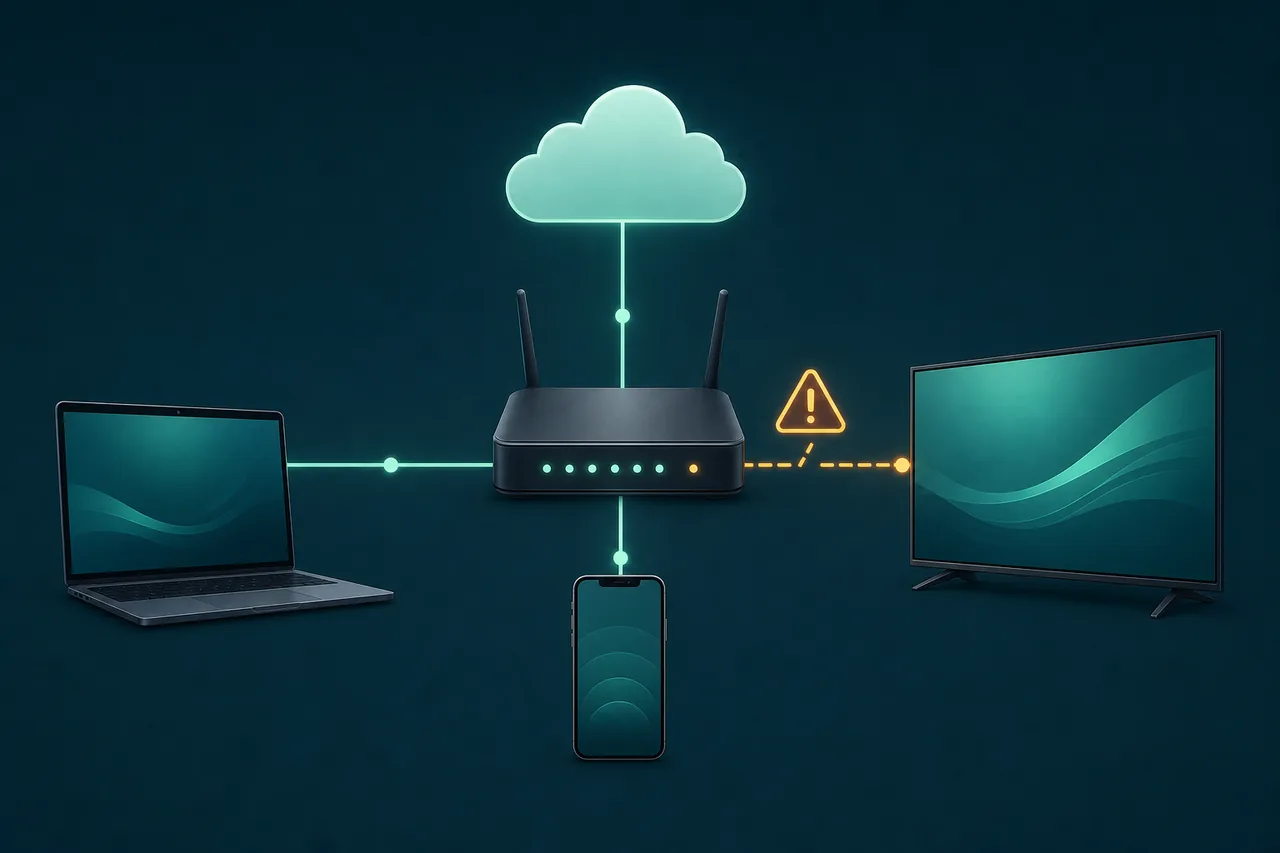
モバイルデータでは開くのに自宅、学校、職場のWi-Fiでは開かない場合、全体障害ではなくネットワーク経路の問題かもしれません。DNSを変えたりミラーを信頼したりする前に、条件を一つずつ比較してください。
先に結論
Streamexがブロックされた?まずネットワークを比較する
Wi-Fiでは失敗するのにモバイルデータでは開くページは、フィルタリング、異なるDNS応答、または経路の違いが関係していることがあります。この現象だけでISPや学校が意図的にStreamexをブロックしたとは断定できません。別ドメインが開いたとしても、それが公式ミラーだという証明にはなりません。ネットワーク経路を慎重に調べるための手掛かりとして扱います。
正確なURLをプライベートウィンドウで開き、同じ端末でWi-Fiとモバイルデータを順番に試します。最初の結果を記録してから別の端末を使います。すべての端末と回線で失敗するなら、ドメインまたはサービス全体の障害の可能性があるため、一般的な「Streamexが動かない」ガイドを確認します。一つの回線だけで失敗するならDNS、ルーター、認証ポータル、フィルター、地域経路に範囲を絞ります。
ブロックの問題を解決するために、ランダムなAPK、ブラウザー拡張、VPNプロファイル、ストリーミングページのプロキシをインストールしないでください。何が失敗したかを説明しないままリスクだけが増える場合があります。このページの目的は、すべての遮断を回避する約束ではなく、原因の範囲と安全な次の行動を明確にすることです。
| 観察したこと | 考えられる範囲 | 安全な次の行動 |
|---|---|---|
| モバイルでは開くが自宅Wi-Fiでは失敗 | ルーター、DNS、ISP経路、ポリシー | エラーを保存しDNS設定を比較する |
| すべての端末と回線で失敗 | ドメイン、サービス、配信元の停止 | 待ってURLを確認しミラーを避ける |
| 一つのブラウザーだけ失敗 | キャッシュ、拡張、証明書、権限 | プライベートウィンドウで拡張を確認 |
| 学校や職場でポリシー画面が出る | 管理されたフィルター | 管理者に確認し回避ツールを入れない |
| 似た別ドメインだけ開く | クローンやミラーの可能性 | 操作前にドメインと出所を確認 |
層を分ける
Streamexのブロックと全体障害を見分ける方法
全体障害なら複数の接続で同じ症状が出やすくなります。ネットワークブロックには境界があり、スマートフォンのテザリングや別のISPでは開くのに、対象のWi-Fiでは開かないことがあります。端末の問題なら同じWi-Fiが別のスマートフォンやノートパソコンで動きます。どの変数を変えると結果が変わるかを記録する方が、単一のステータスサイトを見るより有用です。
ブラウザーの文言も層を絞る手掛かりになります。名前解決エラーはDNSやフィルター、証明書警告はドメインや通信の介入、タイムアウトは経路・ファイアウォール・サーバー停止、ポリシー通知は管理されたアクセスを示すことがあります。ただし文言は判定ではありません。正確なURLと時刻を保存し、同じ回線で信頼できる別サイトを比較します。
「unblocked」や「動くミラー」と宣伝する検索結果は、独立した稼働確認ではありません。アフィリエイト、クローン、名前を利用した集客ドメインかもしれません。この記事は診断と安全性に集中し、具体的なドメインを確認したい場合はドメインガイド、長期的に利用できない場合は代替サービスのガイドへ進みます。
| エラーやパターン | 考えられること | 証明できないこと |
|---|---|---|
| NXDOMAINまたはサーバーが見つからない | DNS障害、入力ミス、フィルター | サービスが永久に消えたこと |
| 接続がタイムアウト | ファイアウォール、経路、混雑、停止 | プロキシが安全であること |
| 証明書・プライバシー警告 | 誤ったドメイン、期限切れ、介入 | そのまま続けても安全なこと |
| ホットスポットだけで開く | Wi-Fi、ISP、ポリシーの境界 | モバイル経路が公式であること |
| ポリシーやカテゴリの遮断画面 | 学校、職場、家庭、ISPのフィルター | 設定変更が許可されていること |
5分間の検査
Streamexのブロック診断を決めた順番で行う
一度に一つの条件だけを変えて、結果を書き留めます。そうすればキャッシュの問題をISPの遮断と取り違えず、元に戻せない変更をいくつも重ねずに済みます。普段使っている信頼できるブラウザーで、訪問したい正確なURLを使ってください。
目的は未知のコピーを無理に表示することではありません。失敗がドメイン、回線、端末、ブラウザーのどこに付いてくるかを確認します。内容を表示する前に通知、支払い、リモート操作、アクセシビリティ、インストーラーを求めるページは閉じます。
- アドレスを確認 信頼できるメモやサイトガイドと綴りを照合します。ポップアップやSNSのコメントから新しいドメインへ移動しません。
- プライベートウィンドウを試す 開くなら対象サイトのデータだけを消し、拡張機能を確認します。最初からすべてのログインを削除しません。
- Wi-Fiとモバイルを切り替える 端末とブラウザーは同じままにします。結果が変われば経路、DNS、ポリシーの境界が疑われます。
- 別の端末を試す 同じ回線を使います。一台だけ失敗するならキャッシュ、セキュリティ、日時、ローカルDNSを調べます。
- 正確なエラーを読む タイムアウト、接続拒否、リダイレクト、ポリシー表示のどれかを記録します。
- 時間を置いて再確認 すべての組み合わせで失敗したら待ちます。一時障害に新しいAPK、拡張、プロキシは不要です。
DNSと経路
DNSの手掛かりを使い、変更だけで直ると決めつけない
DNSはドメイン名をアドレスへ変換します。リゾルバーが応答しない、書き換えられた応答を返す、または到達できない場合、動画やページのサーバーへ接続する前に名前解決エラーが表示されます。ブロックに見えても、入力ミス、一時的なDNS障害、認証ポータル、レコードを公開していないドメインという可能性があります。
Androidでは「ネットワークとインターネット」にプライベートDNSがあります。Googleは、これはDNSの質問と回答を保護する機能であり、完全なプライバシーやアクセス手段ではないと説明しています。変更前の設定を記録し、回線の規則が許す場合だけ信頼できる事業者を使い、結果が変わらなければ元へ戻します。プロキシページのホスト名をコピーしないでください。
DNSは壊れたプレーヤー、存在しない配信元、証明書警告、アカウント制限、管理ネットワークの規則を直しません。ルーター、スマートフォン、ブラウザー、VPNを同時に変更すると原因も追えなくなります。テストを小さく保ち、変更のたびに信頼できる別ドメインを比較します。
- 変更前に現在のDNSまたはプライベートDNSのモードを記録する。
- 正確なドメインと関係のない安全なサイトを試す。
- 意図した変更の後だけブラウザーまたは端末を一度再起動する。
- 差が説明できなければ元の設定に戻す。
- 未確認ページから証明書、VPNプロファイル、補助APKを入れない。
管理された回線
学校や職場のネットワークでStreamexがブロックされたとき
学校、会社、図書館、ホテル、家庭のネットワークは、カテゴリ、ドメイン、ポート、未知の宛先をフィルターできます。ポリシー画面、ログインポータル、すべての端末で同じ遮断が出る場合は、空白のタブより管理フィルターの証拠として強くなります。その回線は管理者が管理しているため、利用規則に従うか説明を求めるのが安全です。
管理端末で規則を回避するためにVPN、プロキシ拡張、独自証明書、「解除ツール」を入れないでください。規則違反になり、認証情報が漏れ、全通信が未知の運営者へ送られるおそれがあります。正当な作業で必要なら、承認された例外を申請するか、使用権限のある個人回線を使います。
学校や職場が一つのドメインだけを遮断するなら、時刻、URL、ポリシーの文言を保存します。パスワードを共有したり診断ソフトを入れたりせずに、管理者が調査できます。
| 管理回線のサイン | 安全な対応 | 避けること |
|---|---|---|
| カテゴリまたはポリシー画面 | 規則に従い管理者へ確認 | VPNやプロキシの導入 |
| 閲覧前に認証ポータル | 正規のサインインを完了 | ミラーへ認証情報を入力 |
| 管理端末だけ失敗 | サポートと清潔な検証端末を使う | 証明書や管理権限を変更 |
| インストーラーへ繰り返し転送 | 閉じてドメインを報告 | 通知やダウンロードを許可 |
安全な次の手順
証拠に見合った次の行動を選ぶ
一つのブラウザーだけが失敗するなら、対象サイトの権限を削除し、拡張機能なしで試し、そのサイトのデータだけを消します。自宅Wi-Fiだけが失敗するなら、ルーターを一度再起動し、認証ポータルを確認してモバイルデータと比較します。ドメインや証明書の警告なら、そのアドレスを使わずドメイン安全ガイドを確認します。
すべての端末と回線で失敗するなら、新しいミラーを探すより待ちます。実際の問題が確認済みアプリの掲載状況なら、APK、iOS、TV、PCのガイドで出所と互換性を確認します。最初のページが開かなかったからといって、ブロックの記事をダウンロード推奨へ変えないでください。
再生解除の支払い、端末管理者やアクセシビリティ権限、構成プロファイル、遠隔操作、改造APK、公式ストア外の拡張機能を求められたら直ちに離れます。それらはリスクを増やすだけで、Streamexがブロックされた証拠にはなりません。
- 比較できるよう元のエラーとURLを残す。
- 設定は一つずつ変え、役に立たなければ戻す。
- ブラウザー、Android、ルーターは公式ヘルプを使う。
- ドメインの確認はドメインガイド、全体障害は動かないガイドを使う。
- 長く利用できない場合はミラー集めではなく説明のある代替サービスを確認する。
公式情報
DNSとブラウザー診断の公式ヘルプ
これらはプラットフォーム設定とブラウザーエラーを説明する資料です。Streamexのドメイン、ミラー、ダウンロードを公式と認定するものではありません。
よくある質問
Streamexのブロックに関するFAQ
ISPがStreamexをブロックしているか確認するには?
同じ端末とブラウザーで自宅Wi-Fiとモバイルデータを比較し、正確なエラーを読みます。Wi-Fiだけの失敗は経路、DNS、ポリシーの手掛かりですが、意図的なISPフィルターの証明ではありません。
モバイルでは開くのにWi-Fiでは開かないのはなぜ?
二つの回線はDNSリゾルバー、経路、フィルター、認証ポータル、地域ポリシーが異なる可能性があります。結果を保存し、別の安全なドメインを試し、ミラーを公式と思い込まないでください。
DNSを変えるとStreamexのブロックは解除される?
名前解決の問題だけなら変化する可能性があります。DNSは壊れたプレーヤー、停止したサーバー、証明書警告、アカウント制限、管理回線の規則を直しません。
Streamexのプロキシやミラーは安全?
検索結果だけで公式性や安全性は確認できません。出所を示す前に支払い、通知、認証情報、証明書、VPNプロファイル、ダウンロードを求めるページには注意してください。
学校のWi-FiでStreamexがブロックされたら?
学校の規則に従い、管理者へ確認します。管理端末で規則を回避するためにVPN、プロキシ拡張、独自証明書、解除ツールを入れないでください。