Diagnose des Netzwerkzugriffs
Streamex blockiert? ISP, DNS und Netzwerk sicher prüfen
Wenn Streamex über mobile Daten funktioniert, aber im WLAN zu Hause, in der Schule oder im Büro nicht lädt, kann der Netzwerkpfad statt einer allgemeinen Störung die Ursache sein. Ändern Sie jeweils nur eine Bedingung, bevor Sie DNS ändern oder einem Spiegel folgen.
Kurze Antwort
Streamex blockiert oder nur nicht erreichbar? Zuerst das Netzwerk vergleichen
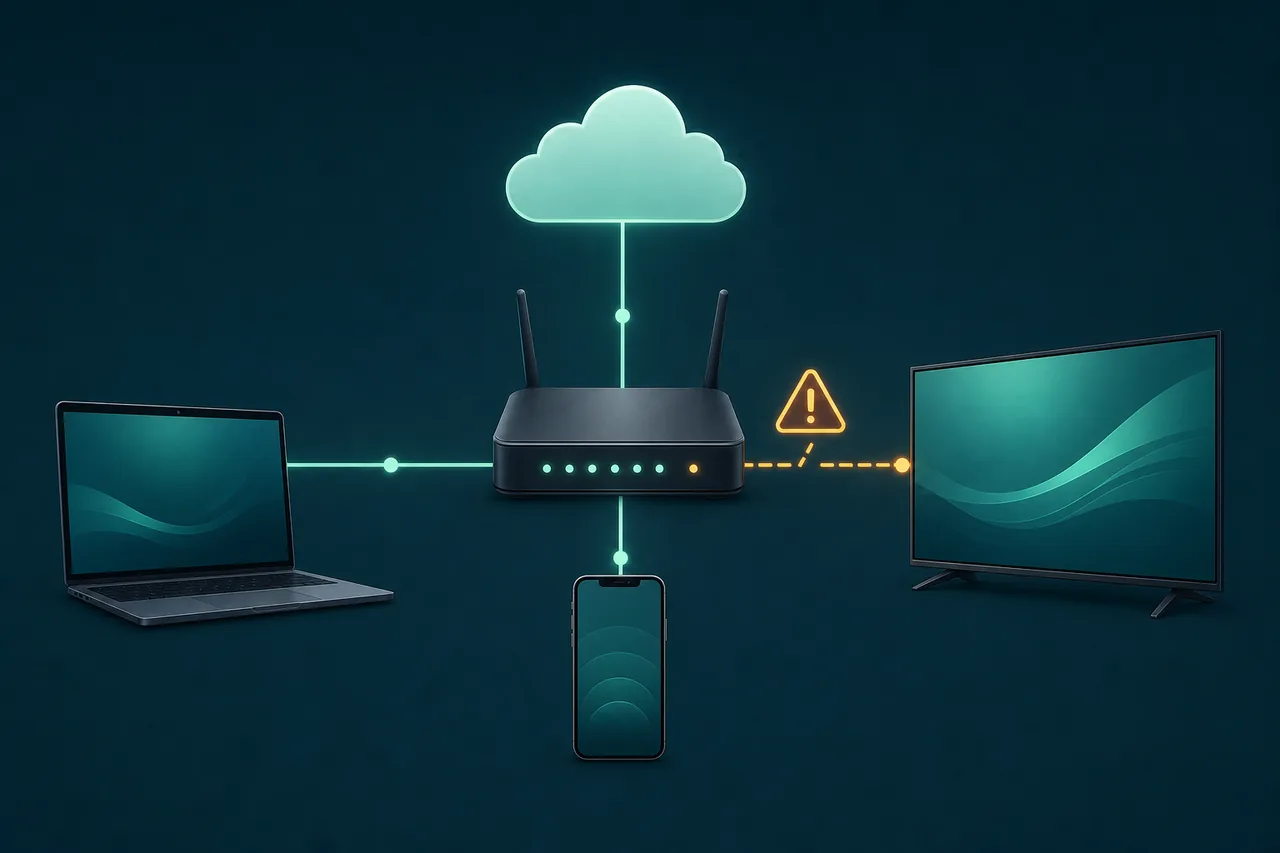
Eine Seite, die im WLAN scheitert und über mobile Daten lädt, kann einem Filter, einem anderen DNS-Ergebnis oder einer anderen Route folgen. Dieses Muster beweist nicht, dass ein Anbieter, eine Schule oder ein Arbeitgeber Streamex absichtlich blockiert. Ein funktionierender Spiegel ist dadurch ebenfalls nicht automatisch offiziell. Es ist ein Hinweis, den Netzwerkpfad kontrolliert zu prüfen.
Öffnen Sie die genaue Adresse in einem privaten Fenster und testen Sie sie auf demselben Gerät im WLAN und über mobile Daten. Notieren Sie das erste Ergebnis, bevor Sie ein zweites Gerät verwenden. Wenn alle Geräte und Netze scheitern, kann die Domain oder der Dienst selbst ausgefallen sein; nutzen Sie dann den allgemeinen Leitfaden zu Streamex funktioniert nicht. Scheitert nur ein Netz, konzentrieren Sie sich auf DNS, Filter, Router, Captive Portal und regionale Routen.
Lösen Sie eine Blockierungsfrage nicht durch ein zufälliges APK, eine Browser-Erweiterung, ein VPN-Profil oder einen Proxy von einer Streaming-Seite. Solche Downloads können das Risiko erhöhen, ohne die Ursache zu erklären. Das Ergebnis dieses Leitfadens ist eine engere Diagnose und ein sicherer nächster Schritt, keine Zusage, jede Sperre zu umgehen.
| Beobachtung | Wahrscheinlicher Bereich | Sichere nächste Aktion |
|---|---|---|
| Mobile Daten funktionieren, WLAN scheitert | Router, DNS, ISP oder Richtlinie | Fehler sichern und DNS vergleichen |
| Alle Geräte und Netze scheitern | Domain, Dienst oder Quelle offline | Warten, Adresse prüfen, Spiegel meiden |
| Nur ein Browser scheitert | Cache, Erweiterung, Zertifikat oder Berechtigung | Privates Fenster und Erweiterungen prüfen |
| Schulnetz zeigt eine Richtlinie | Verwalteter Filter | Administrator fragen, keinen Umweg installieren |
| Ähnliche andere Domain lädt | Möglicher Klon oder Spiegel | Domain und Quelle vor Interaktion prüfen |
Ebenen trennen
Eine Streamex-Blockierung von einem allgemeinen Ausfall unterscheiden
Ein allgemeiner Ausfall betrifft meist mehrere Verbindungen. Eine Netzsperre hat eine Grenze: Die Seite öffnet über einen Handy-Hotspot oder einen anderen Anbieter, aber nicht im betroffenen WLAN. Ein Geräteproblem hat eine andere Grenze: Dasselbe WLAN funktioniert auf einem zweiten Telefon oder Laptop. Diese Muster zeigen, welche Variable das Ergebnis verändert, besser als eine einzige Statusseite.
Auch die Browsermeldung grenzt die Ebene ein. Ein Namensauflösungsfehler weist auf DNS oder Filter hin; eine Zertifikatswarnung auf eine falsche Domain oder Abfangung; ein Timeout auf Route, Firewall, Überlastung oder Ausfall; eine Richtlinienseite auf verwalteten Zugriff. Die Meldung ist ein Hinweis, kein Urteil. Speichern Sie URL und Uhrzeit und vergleichen Sie eine bekannte sichere Domain im selben Netz.
Suchergebnisse mit ‘unblocked’ oder ‘funktionierendem Mirror’ sind keine unabhängigen Verfügbarkeitsbelege. Es können Affiliate-Seiten, Klone oder Domains sein, die den Namen Streamex für Traffic verwenden. Dieser Artikel bleibt bei Diagnose und Sicherheit. Für eine einzelne Adresse nutzen Sie den Domain-Leitfaden; bei längerer Nichtverfügbarkeit den Alternativen-Leitfaden.
| Fehler oder Muster | Kann bedeuten | Beweist nicht |
|---|---|---|
| NXDOMAIN oder Server nicht gefunden | DNS-Fehler, Tippfehler oder Filter | Dass der Dienst dauerhaft verschwunden ist |
| Verbindung läuft in Timeout | Firewall, Route, Überlastung oder Ausfall | Dass ein Proxy sicher ist |
| Zertifikats- oder Datenschutzwarnung | Falsche Domain, abgelaufenes Zertifikat oder Abfangung | Dass Fortfahren harmlos ist |
| Nur über Hotspot erreichbar | WLAN-, ISP- oder Richtliniengrenze | Dass die mobile Route offiziell ist |
| Sperr- oder Richtlinienseite | Schul-, Arbeits-, Familien- oder ISP-Filter | Dass Einstellungen geändert werden dürfen |
Fünf-Minuten-Test
Die Diagnose für Streamex blockiert in kontrollierter Reihenfolge durchführen
Ändern Sie immer nur eine Variable und schreiben Sie jedes Ergebnis auf. So verwechseln Sie einen Cache-Fehler nicht mit einer ISP-Sperre und nehmen nicht mehrere Änderungen vor, die sich später nicht mehr nachvollziehen lassen. Nutzen Sie einen vertrauten Browser und die exakte gewünschte URL.
Das Ziel ist nicht, eine unbekannte Kopie zu öffnen. Finden Sie heraus, ob der Fehler der Domain, dem Netz, dem Gerät oder dem Browser folgt. Schließen Sie die Seite, wenn sie vor dem Inhalt Benachrichtigungen, Zahlung, Fernsteuerung, Bedienungshilfen oder einen Installer fordert.

- Adresse bestätigen Vergleichen Sie die Schreibweise mit einer vertrauenswürdigen Notiz oder dem Site-Leitfaden. Folgen Sie keiner neuen Domain aus Pop-up oder Social-Post.
- Privates Fenster testen Wenn es funktioniert, löschen Sie nur die Websitedaten und prüfen Erweiterungen. Löschen Sie nicht sofort alle gespeicherten Logins.
- WLAN und mobile Daten wechseln Gerät und Browser bleiben gleich. Ein anderes Ergebnis weist auf Route, DNS oder Richtlinie hin.
- Zweites Gerät testen Bleiben Sie im selben Netz. Scheitert nur ein Gerät, prüfen Sie Cache, Sicherheit, Uhrzeit und lokales DNS.
- Exakten Fehler lesen Notieren Sie Timeout, abgelehnte Verbindung, Weiterleitung oder Richtlinienhinweis.
- Später erneut testen Wenn alle Kombinationen scheitern, warten Sie. Ein vorübergehender Ausfall braucht selten ein neues APK, Proxy oder Add-on.
DNS und Routing
DNS-Hinweise nutzen, ohne eine DNS-Änderung als Lösung anzunehmen
DNS übersetzt einen Domainnamen in eine Adresse. Antwortet der Resolver nicht, liefert er eine veränderte Antwort oder ist er nicht erreichbar, zeigt der Browser einen Namensfehler, bevor ein Video- oder Webserver kontaktiert wird. Das kann wie eine Sperre aussehen, aber auch ein Tippfehler, ein temporäres Resolverproblem, ein Captive Portal oder eine Domain ohne Eintrag sein.
Android bietet Privates DNS unter Netzwerk und Internet. Google erklärt, dass es DNS-Fragen und -Antworten schützt, aber kein vollständiges Datenschutz- oder Zugriffswerkzeug ist. Notieren Sie die ursprüngliche Einstellung, verwenden Sie nur einen vertrauenswürdigen Anbieter, wenn die Netzrichtlinie es erlaubt, und stellen Sie die Einstellung zurück, wenn sie keinen Unterschied macht. Kopieren Sie keinen Hostnamen aus einer Proxy-Seite.
DNS repariert keinen defekten Player, keine nicht verfügbare Quelle, Zertifikatswarnung, Kontobeschränkung oder verwaltete Netzregel. Die Diagnose wird zusätzlich unklar, wenn Router, Smartphone, Browser und VPN gleichzeitig geändert werden. Halten Sie den Test klein und vergleichen Sie nach jeder Änderung eine sichere andere Domain.
- Aktuellen DNS- oder Privates-DNS-Modus vor der Änderung notieren.
- Exakte Domain und eine unabhängige sichere Seite testen.
- Browser oder Gerät nach einer bewussten Änderung höchstens einmal neu starten.
- Ursprüngliche Einstellung wiederherstellen, wenn sie den Unterschied nicht erklärt.
- Keine Zertifikate, VPN-Profile oder Hilfs-APKs aus ungeprüften Seiten installieren.
Verwaltete Netzwerke
Was tun, wenn Streamex in Schule oder Arbeit blockiert ist
Schul-, Firmen-, Bibliotheks-, Hotel- und Familiennetze können Kategorien, Domains, Ports oder unbekannte Ziele filtern. Eine Richtlinienseite, ein Anmeldeportal oder eine Sperre auf jedem Gerät ist ein stärkeres Indiz für verwaltete Filter als ein leerer Tab. Der Administrator kontrolliert das Netz. Halten Sie die Nutzungsregeln ein oder fragen Sie nach dem Grund.
Installieren Sie auf einem verwalteten Gerät kein VPN, keine Proxy-Erweiterung, kein eigenes Zertifikat und keinen ‘Unblocker’, um die Regel zu umgehen. Das kann Richtlinien verletzen, Anmeldedaten offenlegen oder den gesamten Verkehr an einen unbekannten Betreiber senden. Für einen legitimen Zweck beantragen Sie eine genehmigte Ausnahme oder nutzen eine autorisierte persönliche Verbindung.
Wenn das Schul- oder Arbeitsnetz nur eine Domain sperrt, speichern Sie Zeitpunkt, URL und Richtlinientext. So kann der Administrator prüfen, ohne dass Sie Passwörter teilen oder Diagnosesoftware installieren müssen.
| Signal eines verwalteten Netzes | Vorsichtige Antwort | Vermeiden |
|---|---|---|
| Kategorie- oder Richtlinienseite | Regel einhalten oder Administrator fragen | VPN oder Proxy installieren |
| Captive Portal vor dem Surfen | Legitime Anmeldung abschließen | Anmeldedaten in einen Spiegel eingeben |
| Nur verwaltetes Gerät scheitert | Support und sauberes Testgerät nutzen | Zertifikate oder Adminrechte ändern |
| Wiederholte Weiterleitung zu Installern | Schließen und Domain melden | Benachrichtigungen oder Downloads erlauben |
Sichere nächste Schritte
Den nächsten Schritt an die Belege anpassen
Scheitert nur ein Browser, entfernen Sie die Site-Berechtigung, testen Sie ohne Erweiterungen und löschen Sie nur deren Daten. Scheitert nur das WLAN zu Hause, starten Sie den Router einmal neu, prüfen Sie ein Captive Portal und vergleichen Sie mobile Daten. Bei Domain- oder Zertifikatswarnungen verlassen Sie die Adresse und prüfen den Domain-Sicherheitsleitfaden.
Scheitern alle Geräte und Netze, warten Sie statt einen weiteren Spiegel zu suchen. Geht es tatsächlich um eine verifizierte App-Auflistung, nutzen Sie APK-, iOS-, TV- oder PC-Leitfaden für Quelle und Kompatibilität. Ein Artikel über Netzsperren sollte nicht allein deshalb zum Download führen, weil die erste Seite nicht geladen hat.
Verlassen Sie die Seite sofort, wenn die Lösung Zahlung zum Entsperren, Admin- oder Bedienungshilfen, ein Konfigurationsprofil, Fernzugriff, ein modifiziertes APK oder eine Erweiterung außerhalb eines offiziellen Stores verlangt. Diese Forderungen erhöhen das Risiko und beweisen keine Streamex-Sperre.
- Originalfehler und URL zum Vergleich aufbewahren.
- Eine Einstellung nach der anderen ändern und bei fehlendem Nutzen zurücksetzen.
- Offizielle Hilfe für Browser, Android und Router verwenden.
- Domain-Leitfaden für Identität und Not-working-Leitfaden für breite Ausfälle nutzen.
- Bei anhaltender Nichtverfügbarkeit dokumentierte Alternativen statt Spiegel sammeln.
Offizielle Quellen
Plattformhilfe für DNS- und Browserdiagnose
Diese Quellen erklären Plattform-Einstellungen und Browserfehler. Sie bestätigen keine Streamex-Domain, keinen Spiegel und keinen Download.
FAQ
FAQ zu Streamex blockiert
Wie erkenne ich, ob mein ISP Streamex blockiert?
Verwenden Sie dasselbe Gerät und denselben Browser, vergleichen Sie Heim-WLAN mit mobilen Daten und lesen Sie den genauen Fehler. Ein WLAN-only-Fehler weist auf Route, DNS oder Richtlinie hin, beweist aber keine absichtliche ISP-Filterung.
Warum funktioniert Streamex über mobile Daten, aber nicht im WLAN?
Die Verbindungen können unterschiedliche DNS-Resolver, Routen, Filter, Captive Portals oder regionale Regeln nutzen. Ergebnis sichern, eine sichere andere Domain testen und einen Spiegel nicht automatisch als offiziell ansehen.
Entsperrt ein DNS-Wechsel Streamex?
Nur ein Namensauflösungsproblem kann sich dadurch ändern. DNS repariert weder einen kaputten Player noch einen ausgefallenen Server, ein Zertifikat, eine Kontosperre oder eine verwaltete Regel.
Ist ein Streamex-Proxy oder Spiegel sicher?
Ein Suchergebnis beweist weder offizielle Herkunft noch Sicherheit. Misstrauen Sie Seiten, die vor einer Quellenangabe Zahlung, Benachrichtigungen, Anmeldedaten, Zertifikate, VPN-Profile oder Downloads verlangen.
Was tun, wenn das Schul-WLAN Streamex blockiert?
Beachten Sie die Schulregel und fragen Sie den Administrator. Installieren Sie auf einem verwalteten Gerät keinen VPN, keine Proxy-Erweiterung, kein eigenes Zertifikat und keinen Unblocker zur Umgehung.